


ThemeKit-テーマ&ウィジェット
4.6297.00 レビュー
アプリの仕様
- バージョン
- 20.7
- 更新日
- ライセンス
- Free
- ダウンロード数
- 50,000,000+
- デベロッパー
- ThemeKit
- カテゴリ
- カスタマイズ
- プラットフォーム
- Android, iOS
スクリーンショット
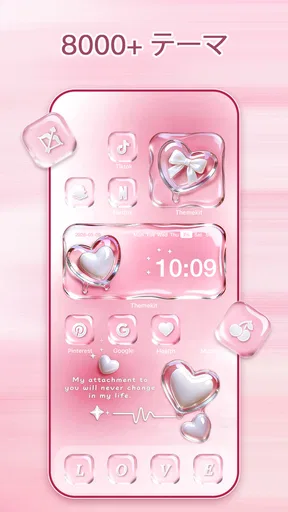
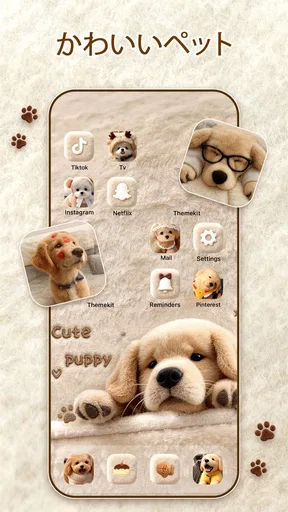
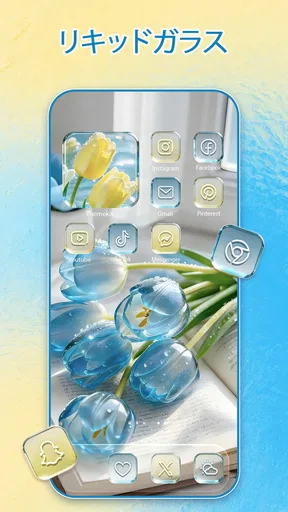

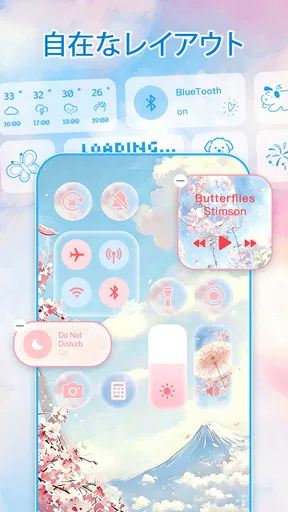
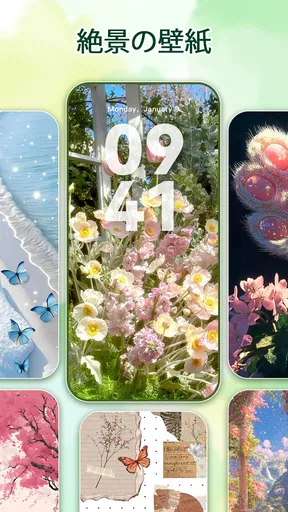
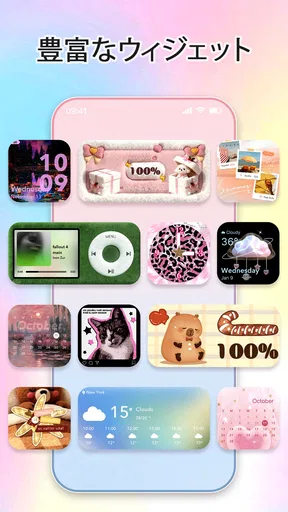
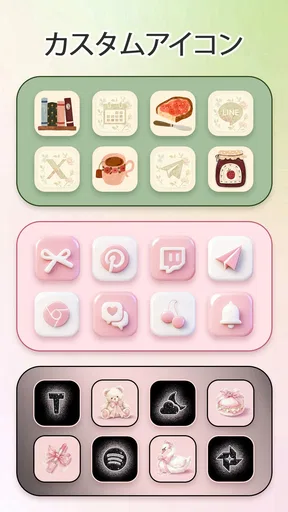
 分析者 AppCompare
ThemeKit-テーマ&ウィジェットは、Androidのホーム画面を壁紙だけでなく、アイコンやウィジェットまで含めて整えたい人向けのカスタマイズアプリです。私が気に入ったのは、見た目を一度変えて終わりにせず、毎日使う画面を自分の好みに寄せる作業をまとめて考えられるところ。反対に、端末の設定を触ること自体が面倒だったり、今の画面に不満がなかったりする人には、選択肢の多さが余計に感じられるかもしれません。
ThemeKitを手がけるのはThemeKitで、カテゴリとしてはカスタマイズにあたります。無料で始められ、評価は平均4.6、インストール数は5,000万回を超えています。対象年齢は12歳以上で、アプリ内購入はアイテムごとに30円から5,100円まで。現行バージョンは20.7、Android 7.0以降に対応しています。こうした規模は選択肢の多さを期待させますが、私なら数字だけを理由に決めず、自分の端末で使いたいテーマが見つかるかを重視します。
まずはホーム画面の基準を決める
私は最初に、ホーム画面を開く目的をひとつ決めてから素材を探します。たとえば朝に天気や予定を確認するなら、見た目より先に、その情報へ迷わず目が届くことを基準にします。こうして優先順位を定めておくと、壁紙やアイコンを選ぶ段階でも判断がぶれにくくなります。
壁紙より先に、毎日見る画面を観察する
最初に試すなら、テーマを勢いで選ぶより、今のホーム画面で何が気になるかを一つだけ決めるのがおすすめです。色がばらばらなのか、アイコンが見分けにくいのか、情報が散らかっているのか。気になる点を絞ると、壁紙、アイコン、ウィジェットをまとめて変えた結果が良かったのか、単に画面全体が派手になっただけなのかを判断しやすくなります。
たとえば、落ち着いた色の壁紙を選んだのに、アイコンだけ鮮やかなままでは統一感が崩れます。逆に、背景を主役にしたいときは、アイコンの色や形を控えめに寄せると見やすさを保ちやすい。ThemeKitではこうしたパーツを一緒に探せるため、別々のアプリを行き来するより、画面全体の雰囲気をそろえる作業に向いています。
一度に全部変えず、段階を分ける
私なら、まず壁紙を決め、次にアイコン、最後にウィジェットを調整します。ホーム画面を丸ごと変えると、どの変更が使いやすさに効いたのか分かりづらくなります。段階を分ければ、たとえば背景は気に入ったのにアイコンの視認性が落ちた、という問題にも気づきやすいです。
仕事用と休日用で画面の好みが違う人にも、この順番は役立ちます。平日は予定や天気をさっと確認したいので情報を前に出し、休日は壁紙を楽しめる余白を残す、といった具合です。ただし、端末のホーム画面で実際にどう表示されるかは、使っているランチャーや端末設定にも左右されます。アプリ内の見本だけで決めず、設定後に普段の操作を試すのが大切です。
選ぶ前に読んでおきたい記事

Tile Explorerは中断や通信断からどこまで戻れるか

Uber Eatsの価値は料理選びから「待ち時間の見える化」へ

テレビのリモコンが見つからない夜に、スマホが頼れる一台になる理由

8 Ball Poolへ移る価値はあるか 狙いと手球の位置を読む対戦の魅力

Family Spaceの位置共有は、家族の連絡をどう穏やかにするか

キャンディークラッシュは失敗しても戻れるか あと一手の判断と中断時の注意点
見た目と使いやすさを両立する設定
次は、整った印象と毎日の操作が両立しているかを確かめます。壁紙を決めたあと、よく使うアプリを探し、ウィジェットの情報をひと目で読めるか試すのが私のやり方です。見た目の細部を詰める前に、日常の動作で気になる点を見つけておくと、変更する場所を絞れます。
ウィジェットは飾りではなく、確認動作で選ぶ
ウィジェットを選ぶときは、デザインに加えて「何を確認するために画面を開くのか」を考えると失敗が減ります。天気や予定など、毎日何度も見る情報を置けば、ホーム画面のカスタマイズが実用面にもつながります。一方で、見栄えを優先して情報を詰め込みすぎると、肝心のアプリのアイコンを探しにくくなります。必要なものを一つ置いて数日使い、足りないと感じた分だけ追加するのが現実的です。
ここで意識したいのは、画面を開くたびに見る情報と、アプリを開いて詳しく確認する情報を分けることです。前者だけをウィジェットに任せれば、ホーム画面が情報板のようになりません。私は、壁紙の見せ場を一部残しつつ、確認頻度の高いものだけを置くくらいが、長く使いやすいバランスだと思います。
アイコンは統一感だけでなく、探しやすさも見る
アイコンの形や色がそろうと画面はすっきり見えますが、似たデザインばかりにすると、アプリを見分けるまでに少し時間がかかることがあります。よく使う連絡や地図、支払い関連のアプリは、見た目の統一よりもすぐ見つけられることを優先したいところです。テーマを適用した後は、毎日使うアプリを何個か実際に探してみて、迷うようなら配置や表示を見直してください。
もう一つのコツは、ホーム画面の一ページ目に置くものを増やしすぎないことです。壁紙やアイコンの印象を楽しみたいのに、アプリが密集していると変更の効果が薄れます。使用頻度が低いものは別のページやアプリ一覧に任せるなど、テーマ選びと配置整理を同じ機会に行うと、見た目のためだけの変更で終わりにくくなります。
購入前に無料の範囲で相性を確かめる
無料で利用を始められる一方、アプリ内購入には価格帯があります。私は、いきなり購入を決めるより、まず無料で試せる範囲から好みの雰囲気を探し、端末上で見やすいか、日常の操作を邪魔しないかを確認するのがよいと思います。気に入ったテーマが見つかっても、購入する前に壁紙とアイコンの組み合わせが自分の使い方に合うかを見ておくと、見た目だけで選んで後悔する可能性を抑えられます。
価格はアイテムによって異なるため、購入画面では対象の内容と金額をその都度確認しましょう。無料アプリだからといって、すべての素材が無料だと考えるのは禁物です。テーマを頻繁に入れ替えたい人ほど、ひとつのデザインにどれくらい満足できるかを先に試す価値があります。
慣れた人ほど、変更を習慣にする
一度うまくいった手順は、次の模様替えでも使えるように短く記録しておくと便利です。私は「背景を先に選ぶ」「よく使うアイコンを確認する」といった自分用の順番を決め、変更後も普段どおり操作して確かめます。選ぶ基準が固まったところで、次は作業を速くする工夫を考えます。
気分で選ぶ前に、用途ごとの基準を作る
テーマを何度も探していると、毎回ゼロから選ぶのが負担になります。そこで私は、「仕事中は文字やアイコンを見分けやすく」「休日は壁紙を楽しむ」のように、用途別の基準を先に決める方法をおすすめします。これはアプリに特別な自動切り替え機能があるという話ではなく、自分が何を優先するかを整理して、選択の迷いを減らす使い方です。
変更した日や、良かった点を短くメモしておくのも有効です。たとえば「暗い背景はアイコンが見やすいが、ウィジェットの文字は確認しづらかった」と記録しておけば、次に似たテーマを選ぶときの判断材料になります。少し地味ですが、見た目の好みを実際の使い勝手に結びつける、再現しやすい習慣です。
ホーム画面を整える順番を固定する
慣れてきたら、壁紙、アイコン、ウィジェット、配置の順に確認する手順を決めておくと、テーマを試すたびに見落としが減ります。とくにウィジェットは、背景の色や余白によって読み取りやすさが変わるので、最後に置いて全体のバランスを見ると調整しやすいです。気に入った案を見つけても、すぐに細部を詰めず、いったん普段どおり端末を使ってから見直すと、見た目だけでは分からない不便に気づけます。
たとえば朝、天気と予定を確認してから出かける人なら、画面を開いて必要な情報に迷わずたどり着けるかが判断基準になります。通勤前にアイコンを探す時間が増えたなら、テーマの完成度より配置の見直しを優先した方がよいでしょう。こうした小さな確認を繰り返すことで、カスタマイズが一時的な模様替えではなく、自分の操作に合った整え方になります。
ショートカットや端末設定と役割を分ける
ホーム画面の見た目を変えるアプリは、端末にもともとある壁紙設定やランチャー、ショートカット機能と重なる部分があります。ThemeKitの強みは、テーマ素材をまとめて探し、外観をそろえる場面にあります。一方、細かな動作や配置の自由度を最優先するなら、使い慣れたランチャーや端末標準の設定を中心にして、ThemeKitを素材探しに使う方が合う場合もあります。
ここは「全部をひとつのアプリで管理できるはず」と期待しすぎない方がよい点です。テーマの適用方法やアイコンの扱いは端末環境によって感じ方が異なるため、今のホーム画面をすぐ消すような大きな変更をせず、まず一部分で試すのが安全です。見た目の一貫性を取るか、細かな操作の自由を取るか、自分の優先順位を決めておくと、他のカスタマイズ手段との使い分けが明確になります。
得意なことと、合わない人の境目
テーマ素材を組み合わせて画面の雰囲気を整えるのは得意でも、端末の細かな動作まで一括して思いどおりにできるとは限りません。私は、見た目をそろえる作業と、ランチャーや端末設定で調整する作業を分けて考えるのが現実的だと思います。最後に、自分がどこまで手を入れたいかを基準に、使い続ける価値を判断します。
素材の豊富さは、選ぶ時間との交換でもある
ThemeKitは、壁紙だけの変更では物足りず、アイコンやウィジェットも含めた画面作りを試したい人に向いています。Androidのホーム画面を自分らしく整えたい人にとって、素材をまとめて探せるのは便利です。平均4.6の評価や、5,000万回を超えるインストール数からも、多くの人が利用しているアプリだと分かります。ただ、選択肢が多いことは、必ずしも短時間で決められることと同じではありません。
私は、完成形を一気に決めようとするより、「今日は色合いを変える」「次はウィジェットを見直す」と作業を分ける使い方が合うと感じます。デザインを眺めるのが好きなら選ぶ時間も楽しめますが、設定を一度だけ済ませて二度と触りたくない人には、端末標準の壁紙変更の方が手軽です。カスタマイズを続ける予定があるかどうかが、導入の判断材料になります。
細部まで自分で設計したい場合は比較を
より細かな配置や動作の調整を重視する人は、普段使っているランチャーとの相性を先に確かめるのがおすすめです。ThemeKitは画面の雰囲気を整える入口として便利ですが、端末の操作全般を置き換えるものとして考えると、期待とのずれが出ることがあります。反対に、専門的な設定は避けたいけれど、壁紙とアイコンの印象を揃えたい人には、複数の設定画面を個別に行き来するより取っつきやすいでしょう。
対象年齢は12歳以上です。家族の端末で使う場合は、アプリ内購入があることも踏まえ、素材を選ぶ段階で購入の確認を一緒に行うと安心です。無料で始められる点は試しやすさにつながりますが、購入を含めた使い方は本人や家庭のルールに合わせて考えたいところです。
自分の操作に合わせるなら、試す価値がある
見た目の統一と、毎日の使いやすさを一緒に考えたい人には、ThemeKitを試す価値があります。壁紙、アイコン、ウィジェットを別々に考えるのではなく、ホーム画面全体の印象から選べるのが魅力です。私なら、まず無料で試せる範囲からひとつの方向性を選び、数日使ってアイコンの探しやすさと情報の読みやすさを確認します。そのうえで必要な部分だけを変えるのが、無理なく続けられる使い方です。
一方、標準の壁紙を時々替えるだけで満足している人や、ランチャーの詳細な操作設定を最優先にする人には、別の方法の方が合う可能性があります。素材を選ぶ時間も含めてホーム画面作りを楽しめるか、という点を考えてみてください。私は、ひとつのテーマを完成させることより、使うたびに迷わず必要なものへ手が届く画面にできるかを重視します。その基準で小さく試せば、見た目だけに偏らず、自分に合うカスタマイズを見つけやすいはずです。
総じて、ThemeKitは「画面を飾るアプリ」というより、ホーム画面の雰囲気と日々の使い方を一緒に整えるための選択肢です。気分転換として始めても、壁紙の色、アイコンの視認性、ウィジェットの情報量を順番に見直せば、見栄えだけではない変化につながります。完成後に普段の操作を試すこと、購入前に内容と価格を確認すること、必要なら端末標準機能やランチャーと役割を分けること。この三つを意識できる人なら、カスタマイズを楽しみながら、自分にとって本当に使いやすい画面へ近づけられるでしょう。
メリット
- ホーム画面をまとめて着せ替えでき、統一感を出しやすい
- アイコンやウィジェットのデザインを選ぶ楽しさがある
- 好みに合わせて画面の雰囲気を変えられる
- テーマ探しから設定までアプリ内で進めやすい
- 気分や季節に合わせて見た目を手軽に更新できる
デメリット
- 一部のテーマや機能は有料の場合がある
- 好みのデザインを見つけるまで時間がかかることも
- 設定手順は端末やOSによって異なる場合がある
- ウィジェットの更新頻度によっては電池消費が増える
- 標準アイコンと表示が混在し、統一感が崩れることがある
ThemeKit-テーマ&ウィジェットに関するよくある質問
ThemeKit-テーマ&ウィジェットでは、どのようなカスタマイズができますか?
ThemeKitは、スマートフォンのホーム画面を自分好みに整えたい人向けのカスタマイズアプリです。テーマやアイコン、ウィジェットなどを組み合わせて、画面全体の雰囲気を統一できます。利用できる素材や機能はアプリのバージョンによって異なる場合があるため、ダウンロード前にストアの説明やアプリ内の案内を確認すると安心です。
ウィジェットやテーマを設定するのに、特別な知識は必要ですか?
基本的には、アプリ内で好みのデザインを選び、画面の案内に沿って設定する形式なので、専門知識がなくても始めやすいでしょう。ただし、アイコンの変更やウィジェットの配置方法は、iOSとAndroidで手順や対応範囲が異なることがあります。設定時にホーム画面の編集が必要な場合もあるため、案内を一つずつ確認して進めてください。
ThemeKitは無料で使えますか?有料機能や定期購入はありますか?
無料で入手できるかどうかと、すべてのコンテンツを無料で利用できるかどうかは別です。テーマやウィジェットの一部が無料でも、追加デザインの利用にアプリ内購入や定期購入が必要な場合があります。料金、無料体験の有無、更新・解約条件は地域や時期によって変わる可能性があるため、購入を確定する前にアプリ内表示とストアの決済情報を確認してください。
ダウンロード前に確認しておきたい対応端末や権限はありますか?
対応するOSのバージョンや端末によって、利用できる機能や設定手順が異なる場合があります。インストール前にApp StoreまたはGoogle Playの対応条件を確認し、端末に十分な空き容量があるかもチェックしましょう。また、アプリが求める写真、通知などの権限は機能に必要かを確認してから許可するのがおすすめです。権限の名称や内容はOSによって異なります。
テーマを適用したあと、元のホーム画面に戻すことはできますか?
通常、ホーム画面のアイコンやウィジェットは端末側の設定から個別に編集できるため、テーマを変更したあとでも元の状態に戻せることがあります。ただし、適用方法や復元手順はOSや設定内容によって異なり、元のアイコンを再設定する作業が必要になる場合もあります。変更前に現在の配置を記録し、アプリ内の案内や端末のホーム画面設定を確認しておくと安心です。


